
Hvordan du setter opp en trådløs Nokia ruter
Vi har laget en guide på hvordan du setter opp en trådløs Nokia ruter. Og parre en ekstra Nokia til nettet
Vi anbefaler å bruke Nokia wifi appen når man skal sette opp en Nokia ruter, se vår Nokia app guide.
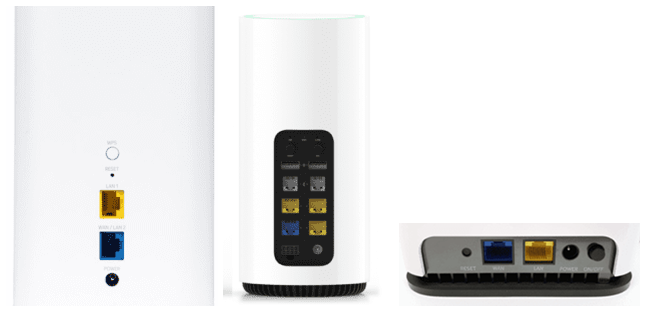
Oppsett av Nokia WiFi-ruter
Koble opp hovedruteren (Nokia nr. 1)
- Koble Nokia-ruteren til strøm.
- Koble en nettverkskabel fra fibersentralen/ONT til blå WAN-port på Nokia-ruteren.
- Vent til ruteren starter opp.
Oppstart kan ta opptil 10 minutter. I denne perioden kan lysene på ruteren endre farge flere ganger. Dette er normalt. Når ruteren er klar vil det trådløse nettverket ditt vises i listen over tilgjengelige nettverk. Nettverksnavnet (SSID) får du på SMS fra Alta Kraftlag, og inneholder vanligvis:
- AltaKraftlag-xxxx
- Aksahjem-xxxx
Velg nettverket på mobilen, nettbrettet eller PC-en din og tast inn passordet du har fått tilsendt.
Hvis nettverket ikke vises med en gang, vent noen minutter og søk etter nettverk på nytt.
Oppsett av ekstra Nokia-ruter (gjelder dersom du har mottatt flere)
Hvis du har fått to Nokia-rutere, brukes den andre til å utvide dekningen i boligen.
1. Koble ruterne sammen
- Koble Nokia nr. 2 til strøm.
- Koble en nettverkskabel fra gul LAN-port på Nokia nr. 1 til blå WAN-port på Nokia nr. 2.
La ruterne stå koblet sammen i opptil 1 time.
Dette gjør at ruterne automatisk kobles sammen og oppdaterer konfigurasjonen.
Ikke koble fra kabelen før denne prosessen er ferdig.
2. Flytt ruter nr. 2
Når oppsettet er ferdig kan du:
- Koble fra nettverkskabelen
- Flytte Nokia nr. 2 til et annet sted i boligen
Plasser ruteren omtrent midt mellom hovedruteren og området med dårlig dekning.
Unngå å plassere ruteren:
- bak TV eller møbler
- inne i skap
- i kjeller hvis hovedruteren er i en annen etasje
Kan ikke koble til trådløst nettverk
1. Nettverksnavnet vises, men du får ikke koblet til
Hvis du ser nettverksnavnet ditt i listen over tilgjengelige WiFi-nettverk, men ikke får koblet til, kan det skyldes flere ting.
Kontroller først at du skriver inn riktig passord. Passordet er sendt til deg på SMS fra Alta Kraftlag.
De fleste moderne rutere støtter flere WiFi-standarder samtidig, som WiFi 4, WiFi 5 og WiFi 6. Dette gjør at både nye og eldre enheter vanligvis kan koble seg til samme nettverk.
Noen eldre enheter kan likevel ha begrensninger, for eksempel hvis de kun støtter:
- 2.4 GHz trådløst nettverk
- eldre WiFi-standarder
Hvis du opplever problemer med en eldre enhet, kan det skyldes at den ikke støtter nyere trådløse teknologier.
Hvis du skal kjøpe ny mobil, nettbrett eller PC, anbefales det at enheten støtter minst WiFi 5 eller WiFi 6 for best mulig hastighet og stabilitet.
1. Nettverksnavnet vises ikke
Hvis du ikke finner nettverket ditt i listen over tilgjengelige trådløse nettverk:
- Vent noen minutter etter at ruteren er startet opp. Det kan ta litt tid før nettverket blir synlig.
- Oppdater listen over tilgjengelige nettverk på mobilen, nettbrettet eller PC-en.
- Kontroller at ruteren er slått på og at lysene på ruteren viser normal drift.
Hvis nettverket fortsatt ikke vises, kan du prøve å:
- starte ruteren på nytt
- slå WiFi av og på på enheten din
- flytte deg nærmere ruteren